

組織設定
組織設定では、組織名などの基本情報を管理します。組織に関する設定はこの画面からまとめて確認・変更できます。
確認・変更手順
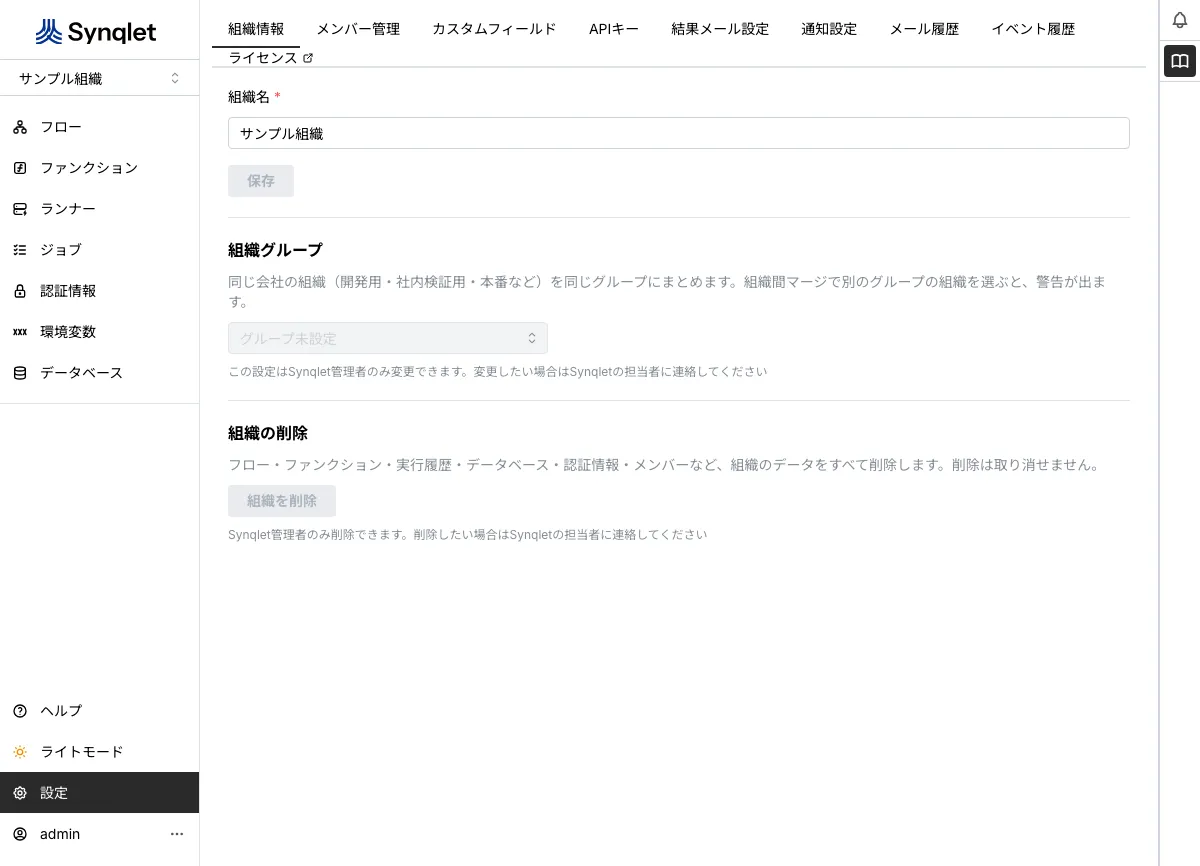
Section titled “確認・変更手順”- 画面の「設定 > 組織情報」を開きます。
- 組織名などの基本情報が表示され、現在の設定内容を確認できます。
- この画面から、組織名などの基本情報を変更できます。組織名を変更できるのは組織の管理者だけです。
IPアドレス制限
Section titled “IPアドレス制限”組織の管理者は、「IPアドレス制限」で画面からアクセスできるネットワークを指定できます。
- 「許可するIPアドレス」の入力欄の説明に表示される、現在のIPアドレスを確認します。
- 「許可するIPアドレス」に、IPv4・IPv6アドレスまたはCIDR表記を1行に1件入力します(最大100件)。例:
203.0.113.10、198.51.100.0/24、2001:db8::/32。 - 保存を押します。現在接続しているIPアドレスが含まれない設定は保存できません。
許可リストが空の場合は制限しません。解除するには、許可されたネットワークから接続し、入力を空にして保存します。 制限されたネットワークからアクセスすると警告が表示されます。許可されたネットワークに切り替えるか、組織の管理者へお問い合わせください。 画面を開いた後にネットワークが変わった場合も、次の操作のときに制限を確認します。AIアシスタントへの指示や、編集内容の適用の承認も対象です。 グローバルメニューでは、現在のネットワークから利用できない所属組織の名前の左に、盾と感嘆符の警告アイコンが表示されます。その組織を選ぶと警告画面が開き、組織IDを確認できます。警告画面からも別の所属組織に切り替えられます。
対象は、ログインして画面から行う操作と、MCPサーバーへの接続(次の節)です。APIキー・ランナーによるアクセスと、定期実行・HTTPリクエストトリガーによるフローの実行には適用されません。APIキーのIPアドレス制限は、APIキーの作成・編集ダイアログでキーごとに設定します。
MCP(OAuth)からのアクセス
Section titled “MCP(OAuth)からのアクセス”AIエージェントが MCPサーバー で接続するときの制限は、「MCP(OAuth)からのアクセス」で選びます。
| 選択肢 | 動作 |
|---|---|
| 画面と同じ許可リスト(既定) | 「許可するIPアドレス」を MCP にも適用します |
| 別の許可リスト | 「MCPで許可するIPアドレス」に入力したIPアドレスだけを許可します(1件以上入力します) |
| 制限しない | どのネットワークからでも MCP で接続できます |
MCP クライアントによって、Synqlet から見える接続元が違います。
- Claude Code・Codex など、手元のPCで動くクライアントは、そのPCのネットワークから接続します。画面と同じ許可リストのまま使えます。
- ChatGPT・Claude(Web・Desktop)のコネクターや、クラウドで動くエージェント(Codex cloud など) は、各サービスのサーバーから接続します。使う場合は「別の許可リスト」を選び、そのサービスが公開している接続元IPアドレスを入力してください(Anthropic の IP addresses、OpenAI の IP egress ranges)。手元のPCからも使う場合は、社内のネットワークのIPアドレスも一緒に入力します。
制限されたネットワークから MCP で組織を指定して操作すると、その組織が IPアドレス制限で使えないことが AI に伝わります。ID で指定したフローなどは、見つからないものとして扱われます。
MCP の接続を承認する同意画面はブラウザで開くので、こちらには画面の許可リストが適用されます。
組織グループ
Section titled “組織グループ”同じ会社の組織(開発用・社内検証用・本番など)をまとめる組織グループを確認できます。組織間マージで、別のグループの組織へ間違ってマージするのを防ぐのに使います。
組織グループの作成と、組織をグループに入れる設定は Synqlet 側で行います。設定したいときは Synqlet の担当者にお問い合わせください。
組織を削除すると、フロー・ファンクション・実行履歴・データベース(添付ファイルを含む)・認証情報・メンバーなど、組織のデータがすべて削除されます。
組織の削除は Synqlet 側で行います。削除したいときは Synqlet の担当者にお問い合わせください。
動いている組織を間違えて削除しないよう、次の 2 つを満たすまで組織は削除できません。
- アクティブなリビジョンがあるフローがないこと(フローのリビジョンの編集で「アクティブ」を外します。フロー自体は削除しなくてかまいません)
- データベースがすべて空であること(データベースの行をすべて削除します。データベース自体は削除しなくてかまいません)
ほかの組織にも所属しているメンバーは、削除したあともその組織を引き続き使えます。