

リビジョンと公開
リビジョンは、フローのバージョンです。編集中のフローをリビジョンとして保存し、特定のリビジョンを アクティブ(公開) にすることで、実際に実行される版を切り替えられます。動作確認済みの版を安全に公開・切り戻しできる、運用上とても重要な機能です。
詳細画面の「リビジョン」タブに警告アイコンが表示されたら、タブにカーソルを合わせるか、キーボードでフォーカスすると理由を確認できます。
- アクティブなリビジョンがありません — リビジョンを作成していないか、作成済みのリビジョンがすべて非アクティブです。
- アクティブなフローと保存済みの下書きの内容が異なります — 最後に保存した下書きとアクティブなリビジョンに差分があります。
右上の「保存」にカーソルを合わせると「下書き保存する」と表示されます。保存済みの下書きとアクティブなリビジョンの内容が一致すると、警告アイコンは消えます。
リビジョンを作成して公開する
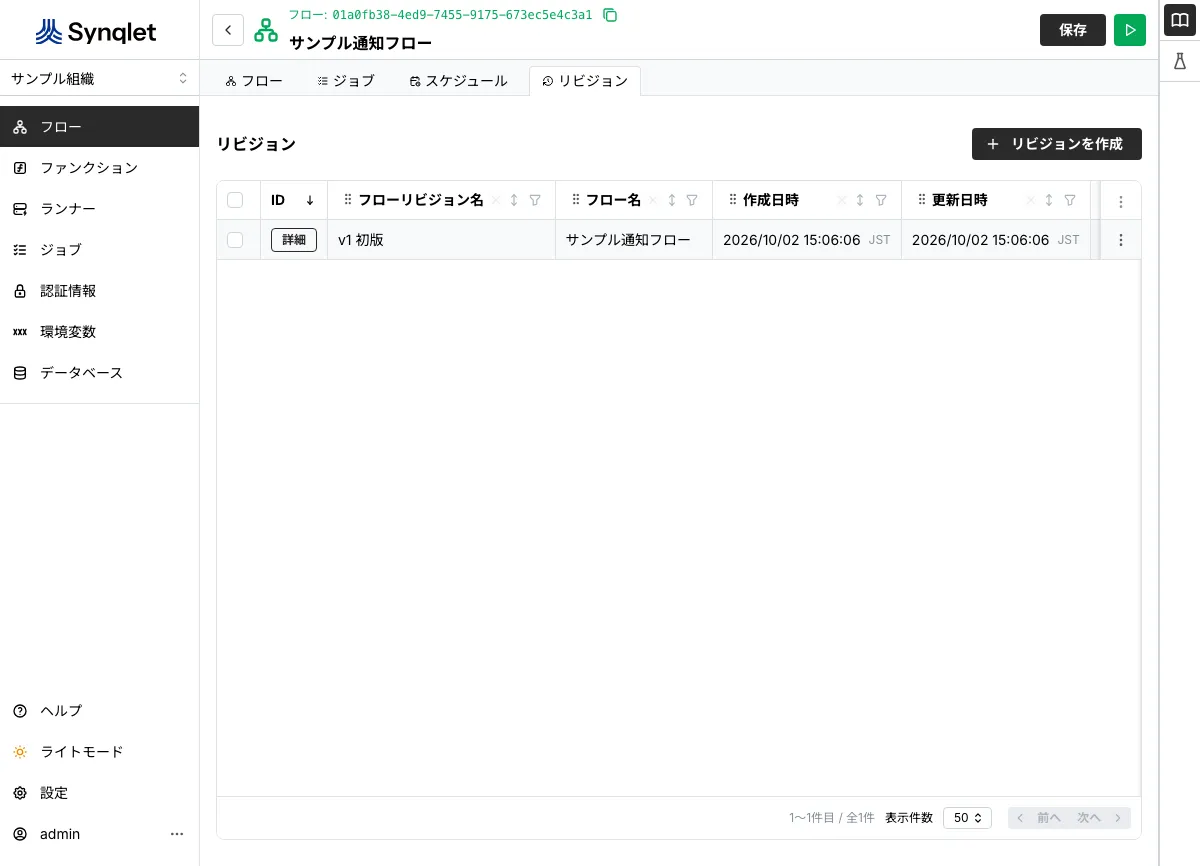
Section titled “リビジョンを作成して公開する”- フロー一覧で対象のフローを選び、「リビジョン」タブを開きます。
- 「リビジョンを作成」をクリックします。
- 「フローリビジョン名」を入力します(例:
v1 初版)。 - このリビジョンをすぐに公開する場合は「アクティブ」をオンにします。
- 「作成」をクリックします。
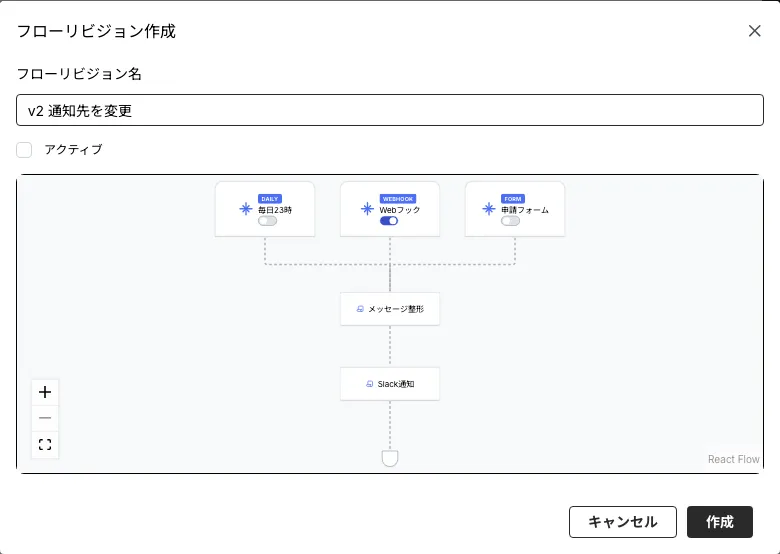
アクティブにしたリビジョンが、実際に実行される版になります。編集して動作確認したら、リビジョンを作成してアクティブにする、という流れで公開します。
リビジョンを作成するには、「フロー・ファンクション・環境変数・テーブル・認証情報の作成」権限が必要です。公開後の定期実行・HTTPリクエストトリガーでは、リビジョン作成者の権限を再確認しません。作成者の権限を外したり、組織のメンバーから外したりしても実行は継続します。停止する場合は、リビジョンまたはトリガーを無効にしてください。
リビジョンの詳細画面でも、フローエディタと同じくスクリプトの型エラーがあるノードは枠が赤くなり、エラーアイコン(!)が付きます。アイコンにカーソルを合わせると内容が表示されます。公開する前に、型エラーが残っていないかを確かめられます。
ロールバック(過去の版に戻す)
Section titled “ロールバック(過去の版に戻す)”公開後に問題が見つかった場合は、リビジョン一覧から過去のリビジョンを選んで ロールバック できます。これにより、以前の動作していた版をすぐにアクティブへ戻せます。