

ランナー
ランナーは、フローやファンクションを実際に実行する実行環境です。フローのコードは TypeScript で書かれ、ランナー上の Deno(TypeScript をそのまま実行できるランタイム)で実行されます。
ランナーには、Synqlet が AWS 上で動かす Synqlet が管理するランナー と、自分のマシン(社内サーバーなど)で動かすランナーがあります。フローを公開したりテスト実行したりするときに、実行するランナーを選びます。
ランナーの選択欄では、Synqlet が管理するランナーにクラウドアイコンが付きます。最後の接続から5分以上経過したランナーや、一度も接続していないランナーには、灰色の Zzz が付きます。Synqlet が管理するランナーが休止中のときは両方を表示します。自分のマシンで動かしていて最後の接続から5分未満のランナーは、アイコン欄が空欄になります。Zzz にカーソルを合わせると、最後に接続してからの時間を確認できます。
| Synqlet が管理するランナー | 自分のマシンで動かすランナー | |
|---|---|---|
| マシンの用意・起動 | 要りません。作成すると Synqlet が起動します | 自分で用意したマシンで起動します |
| バージョンの更新 | Synqlet の担当者が行います | 起動し直すと最新版になります |
| 使える認証情報の鍵 | 秘密鍵を Synqlet に任せた鍵・預けた鍵 | 秘密鍵ファイルを持っている鍵 |
| 作れる数 | 組織ごとに1つまで | 制限はありません |
| 向いている使い方 | インターネット上のサービスを使う処理 | 社内のネットワークにあるサービスやファイルを使う処理 |
ランナーを作成する
Section titled “ランナーを作成する”- 左ナビゲーションの「ランナー」を開きます。
- 「ランナーを作成」をクリックします。
- 「ランナーを動かす場所」で Synqletが管理するランナー か 自分のマシンで動かす かを選び、「次へ」をクリックします(Synqlet が管理するランナーを作れないときは、この選択は表示されません)。
- 「ランナー名」などを入力して「作成」をクリックします。
- Synqlet が管理するランナーの入力項目は、Synqlet が管理するランナーを参照してください。
自分のマシンで動かすランナーを作成すると詳細画面が表示され、ランナーを起動するための ランナーキー が発行されます。続けてランナーをセットアップしてください。
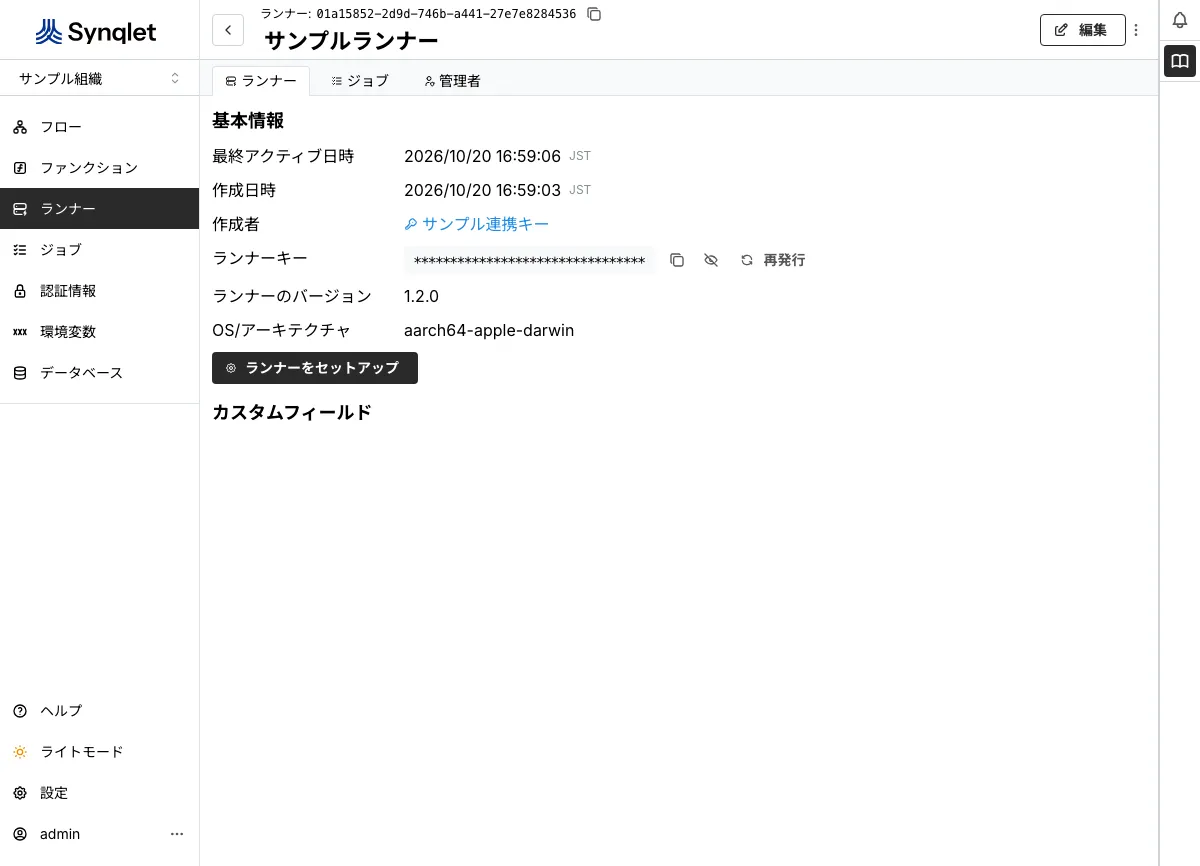
Synqlet が管理するランナー
Section titled “Synqlet が管理するランナー”Synqlet が AWS(AWS Fargate)上でランナーを動かします。マシンを用意したり、ランナーを起動・更新したりする必要はありません。
作成するときに選ぶ項目
Section titled “作成するときに選ぶ項目”| 項目 | 内容 |
|---|---|
| CPU・メモリ | ランナーの性能です。最初は 0.25 vCPU・0.5GB が選ばれています。CPU は最大 1 vCPU、メモリは最大 4GB で、CPU ごとに選べるメモリが決まっています。重い処理(大きなファイルの変換など)を実行するときは大きくします |
| CPUアーキテクチャ | ARM64 か x86_64 を選びます。通常は ARM64 で動きます。x86_64 にしか無いプログラムをスクリプトから使うときだけ x86_64 を選んでください |
| 認証情報の鍵 | ランナーが認証情報を復号するのに使う鍵です。秘密鍵を Synqlet に任せた鍵か、秘密鍵を Synqlet に預けた鍵を選びます |
| IPアドレスを固定する | チェックを入れると、ランナーから外部への接続元 IP アドレスが固定されます。接続元の IP アドレスを制限しているサービスに接続するときに使います(IP アドレスを固定する) |
| 必要なときだけ起動する | 既定でチェックが入っています。実行するときだけランナーを起動し、使っていない間は止めます(必要なときだけ起動する)。HTTPリクエストトリガーのあるフローを動かすときは外してください |
選べる認証情報の鍵が無いときは、先に認証情報の鍵を「Synqletに秘密鍵の管理を任せる」で作成してください。
作成すると、Synqlet がランナーを起動します。起動には数分かかります。詳細画面の「実行環境」の「状態」が「実行中」になり、「最終接続日時」が表示されれば起動しています。
状態を確認する
Section titled “状態を確認する”詳細画面の「実行環境」の「状態」に、ランナーがいまどうなっているかが表示されます。
設定や起動・停止の要求がまだ反映されていない間は、現在の状態とともに「反映待ち」を表示します。Synqlet が自動で再試行します。 「設定したバージョン」は次に動かすバージョンです。「最後に接続したランナーのバージョン」はランナーから最後に報告された値で、設定の反映中や停止中は以前の値が残ります。CPU・メモリ・認証情報の鍵も設定した値を表示します。
| 状態 | 内容 |
|---|---|
| 起動中 | ランナーを起動しています。作成した直後や、ランナーが止まって起動し直しているときに表示されます |
| 実行中 | ランナーが動いています |
| デプロイ中 | 実行環境やバージョンを変えたあと、新しいランナーへ入れ替えています。入れ替わるまで今のランナーが動き続けます |
| 起動に失敗 | 新しいランナーの起動に失敗しています。自動で起動し直します。しばらく続くときは Synqlet の担当者にお問い合わせください |
| 停止 | ランナーが動いていません |
| 待機中 | 必要なときだけ起動するランナーが、ジョブが無いため止まっています。実行を受け付けると起動します |
停止する・起動する
Section titled “停止する・起動する”使わない間はランナーを止めておけます。詳細画面の「実行環境」の「状態」の横にある「停止」「起動」で切り替えます(ランナーを編集できる人だけが操作できます)。
- 止めている間は、定期実行・HTTPリクエスト・フォームからのフローを実行しません。定期実行は、実行予定の一覧に「ランナーが停止しているため実行できません」と残ります。HTTPリクエストとフォームは、エラー(503)を返します。
- 止めている間に来た実行は、起動したあとにまとめて実行されることはありません。
- テスト実行は、起動するまで実行待ちになります。
- 停止要求を受け付けたあとは、実際の停止が完了する前でも、新しいジョブをランナーへ渡しません。実行待ちのジョブは、起動後に渡します。
- 止めるときに実行中のジョブは、2分以内に終わらないと途中で止まります。停止の確認には、このランナーで実行中のジョブ(実行中・アップロード中・中止待ち)が表示されます。実行中のジョブが無いことを確かめてから止めてください。
- 止めている間は、詳細画面に「停止を要求しています」と表示されます。ランナーが止まりきると「停止しています」に変わります。
- このランナーで動く、定期実行・HTTPリクエスト・フォームが有効なフローがあるときは、停止の確認と、止めている間の詳細画面に一覧が表示されます。
- 止めている間は、ランナーの停止メールと「ランナーが応答していない」通知は届きません。
- 起動してから動き出すまで、1分ほどかかります。
- 起動・停止の要求を受け付けたあと、実際の状態への反映に時間がかかることがあります。通信に失敗した場合は Synqlet が再試行するので、詳細画面の状態を確認してください。
必要なときだけ起動する
Section titled “必要なときだけ起動する”「必要なときだけ起動する」ランナーは、実行するときだけ起動し、使っていない間は止まります。詳細画面の「実行環境」の「起動方法」に「必要なときだけ起動」と表示され、「常に起動にする」「必要なときだけ起動にする」で切り替えられます(ランナーを編集できる人だけが操作できます)。新しく作るランナーは「必要なときだけ起動」になります。
- 定期実行の 5分前 に起動します。
- テスト実行・フォーム・手動の再実行などで実行を受け付けたときも起動します。起動してから実行が始まるまで、1分ほどかかります。テスト実行の結果のパネルでは、ノード(ファンクション)の詳細の「ランナー」の下に、起動している間そのことを表示します。
- 失敗したジョブの再実行に間隔を設定している場合は、予定時刻の5分前に起動します。テスト実行の結果のパネルでは、予定時刻までは「再実行の予定時刻を待っています」と予定日時を表示します。ランナーが先に起動しても、ジョブは予定時刻になるまで実行されません。
- 実行中・実行待ちのジョブが無い状態が 10分 続くと止まります。15分以内に定期実行の予定があるときは止まりません。間隔の短い定期実行(5分ごとなど)があるランナーは、止まらずに動き続けます。
- 自動で止まっている間は、「状態」が「待機中」になります。停止メールと「ランナーが応答していない」通知は届きません。
- HTTPリクエストトリガーのあるフローは動かせません。呼び出し元を起動まで待たせることになるためです。このランナーで HTTPリクエストトリガーのあるフローを公開しようとするとエラーになります。また、このランナーで HTTPリクエストトリガーが有効なフローが動いているときは、「必要なときだけ起動」に切り替えられません。HTTPリクエストトリガーを使うときは「常に起動」にしてください。
- 自動で止まっているときに「停止」を押すと、手で止めた扱いになり、停止する・起動すると同じく実行を受け付けなくなります。「起動」を押すと起動し、ジョブの無い状態が10分続くとまた止まります。
- 「常に起動にする」に切り替えたとき、自動で止まっていれば起動します。
ログを確認する
Section titled “ログを確認する”詳細画面の「ログ」タブで、ランナーが出力したログ(ジョブを受け取った・API に接続できないなど)を確認できます。直近 1 時間のログを表示し、「自動で更新」がオンのあいだは新しいログを数秒おきに読み込みます。それより前のログは「さらに前の1時間を読む」で読み込めます。ログは 30 日間残ります。
スクリプトの出力(console.log など)はここには出ません。ジョブの詳細画面のログで確認してください。
実行環境を変更する
Section titled “実行環境を変更する”ランナーの詳細画面の「実行環境」で、CPU・メモリ・CPUアーキテクチャ・認証情報の鍵・接続元IPアドレスを確認できます。変更するときは「実行環境を変更」をクリックします。
保存すると、新しい設定でランナーを起動し直します。新しいランナーが起動してから古いランナーが止まるので、待っているジョブはそのまま新しいランナーが実行します。古いランナーで実行中のジョブは、2分以内に終わらないと途中で止まります(AWS の上限で、スクリプトノードのタイムアウトを長くしても延びません)。「実行環境を変更」と「バージョンを変更」の画面には、このランナーで実行中のジョブが表示されます。急がないときは、実行中のジョブが無いときに変更してください。
停止・設定変更や実行環境の障害でジョブからの応答が5分間途絶えた場合、そのジョブとフローの実行を「キャンセル済み」にします。外部サービスへの書き込みなどは完了している可能性があるため、自動では再実行しません。実行先の状態を確認してから、必要に応じて再実行してください。
IP アドレスを固定する
Section titled “IP アドレスを固定する”Synqlet が管理するランナーの接続元 IP アドレスは、そのままではランナーが起動するたびに変わります。接続元の IP アドレスを制限しているサービス(IP アドレスの許可リストがある SaaS やデータベースなど)に接続するときは、IP アドレスを固定してください。
- ランナーを作成するとき、または詳細画面の「実行環境を変更」で、IPアドレスを固定する にチェックを入れて保存します。
- 詳細画面の「実行環境」の 接続元IPアドレス に表示された IP アドレスをコピーします。
- 接続先のサービスの許可リストに、その IP アドレスを登録します。
作成済みのランナーで切り替えると、新しい設定でランナーを起動し直します(実行環境を変更すると同じ動きです)。
- Synqlet が管理するランナーは 組織ごとに1つまで 作れます。増やしたいときは Synqlet の担当者にご相談ください。
- ランナーキーは Synqlet が保管し、ランナーへ直接渡します。画面には表示せず、API(
/api/runners)の応答でもrunnerKeyはnullになります。 - ランナーが使っている認証情報の鍵は削除できません。別の鍵に変えてから削除してください。
- ランナーのバージョンは、動作を確かめてから Synqlet の担当者が新しくします。新しくするときは、新しいランナーが起動してから古いランナーが止まります。
- ランナーの接続元 IP アドレスは、固定しないかぎり起動のたびに変わります。接続元の IP アドレスを制限しているサービスに接続するときは、IP アドレスを固定してください。
- 社内のネットワークにあるサービスやファイルには接続できません。その場合は自分のマシンで動かすランナーを使ってください。
ランナーをセットアップする
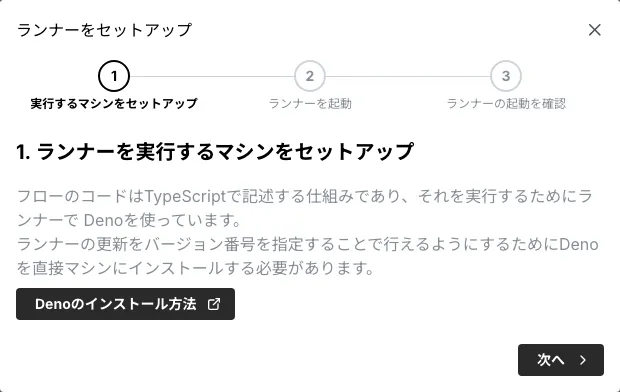
Section titled “ランナーをセットアップする”自分のマシンで動かすランナーは、起動するまでジョブを実行しません。詳細画面の「ランナーをセットアップ」を開くと、次の 3 ステップで進められます。
ステップ 1. 実行するマシンに Deno をインストールする
Section titled “ステップ 1. 実行するマシンに Deno をインストールする”フローのコードは Deno で実行されるため、ランナーを動かすマシンに Deno をインストールします。ダイアログ内の「Deno のインストール方法」リンク(公式ドキュメント)の手順に従ってください。
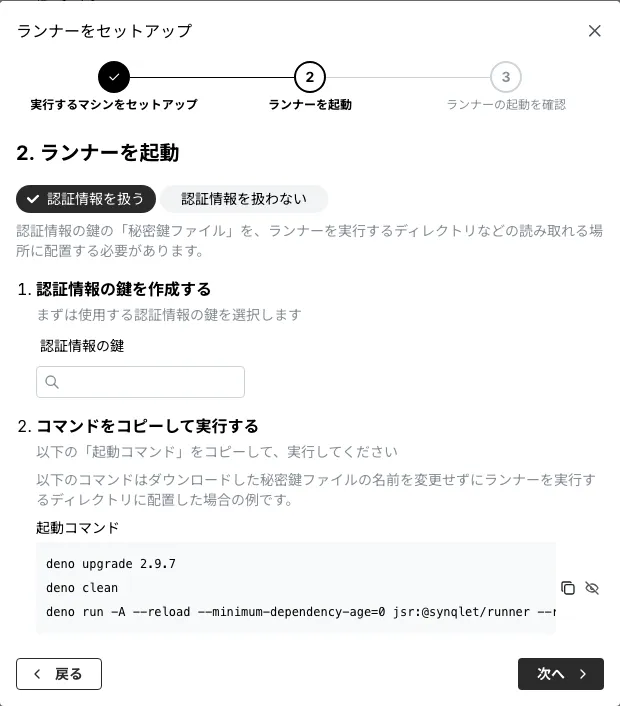
ステップ 2. ランナーを起動する
Section titled “ステップ 2. ランナーを起動する”画面に表示される 起動コマンド をコピーし、ランナーを動かすマシンのターミナルで実行します。コマンドにはランナーキーが含まれています。
deno upgrade 2.9.8deno cleandeno run -A --reload --minimum-dependency-age=0 jsr:@synqlet/runner --runner-key=<あなたのランナーキー>起動コマンドは 3 行です。
deno upgrade 2.9.8— Deno 本体を、ランナーの動作を確認したバージョンに揃えます。deno clean— Deno のキャッシュを消します。古いバージョンのランナーや依存パッケージがキャッシュに残っていても、次の行で取得し直されます。deno run ...— ランナーを起動します。
Homebrew などのパッケージマネージャーで Deno をインストールした場合は、deno upgrade の代わりにそのパッケージマネージャーで更新してください。
認証情報を扱うかどうかを選べます。
- 認証情報を扱わない — 上記の起動コマンドをそのまま実行します。
- 認証情報を扱う — 使用する「認証情報の鍵」を選び、ダウンロードした 秘密鍵ファイル をランナーの実行ディレクトリなど読み取り可能な場所に配置します。起動コマンドには秘密鍵ファイルのパスを指定するオプションが追加されます。秘密鍵を Synqlet に任せた鍵(「秘密鍵の管理」が「Synqletが管理」の鍵)は、秘密鍵ファイルが無いので自分で用意したランナーでは使えません。秘密鍵を Synqlet に預けた鍵(「利用者とSynqletが管理」)は、手元の秘密鍵ファイルでそのまま使えます(認証情報の鍵)。
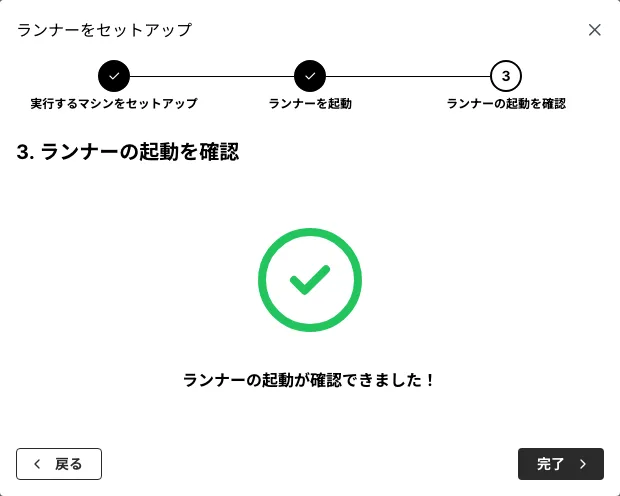
ステップ 3. ランナーの起動を確認する
Section titled “ステップ 3. ランナーの起動を確認する”ランナーが起動して Synqlet と通信を始めると、この画面で起動が自動的に検知されます。「ランナーの起動が確認できました!」と表示されれば成功です。
起動したランナーは、実行すべき処理(ランナージョブ)を待ち受け、フローの実行を担います。
ランナーキーを再発行する
Section titled “ランナーキーを再発行する”ランナーキーが漏れたかもしれないときは、新しいランナーキーを発行し直せます。ランナーそのものは変わらないので、フローやファンクションで選んでいるランナーを設定し直す必要はありません。
-
ランナーの詳細画面で、「ランナーキー」の横の「再発行」をクリックします。
-
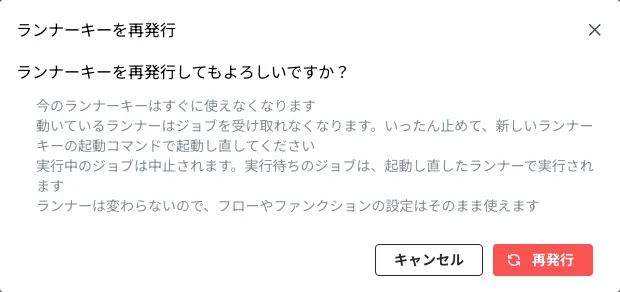
確認の内容を読んで「再発行」をクリックします。
-
ランナーを動かしているマシンで、今のランナーをいったん止めます。
-
「ランナーをセットアップ」から新しいランナーキーの起動コマンドをコピーし、起動し直します。
Synqlet が管理するランナーは、手順 3・4 は要りません。再発行すると Synqlet が新しいランナーキーでランナーを起動し直します。
再発行すると、次のようになります。
- 今のランナーキーはすぐに使えなくなります。漏れたキーを使ってジョブを受け取ったり、Synqlet のデータを読み書きしたりすることもできなくなります。
- 古いランナーキーで動いているランナーは、起動したままでもジョブを受け取れません(コンソールに
Failed to pollとClient error 401が繰り返し表示されます)。必ず新しい起動コマンドで起動し直してください。 - 実行中のジョブは中止され、フローの実行は「キャンセル済み」になります(エラー理由に「ランナーキーを再発行したため中止しました」と表示されます)。漏れたキーで受け取られたジョブを使って、データを読み書きされ続けないようにするためです。急がないときは、実行中のジョブが無いときに再発行してください。
- 実行を待っているジョブは中止されず、新しいランナーキーで起動し直したランナーが実行します。
- ただし、古いランナーキーで動いているランナーの上ですでに始まっている処理は、そのランナーを止めるまで続くことがあります。Synqlet のデータベースや認証情報にはアクセスできなくなりますが、外部のサービスへの書き込みなどは止まりません。再発行したら、すぐにランナーを止めてください。
再発行には、ランナーを作成できる権限が必要です。ランナー自身(ランナーキー)からは再発行できないので、漏れたキーを持つ人に先に再発行されて締め出されることはありません。
ランナーを削除する
Section titled “ランナーを削除する”ランナーの詳細画面の右上のメニュー(︙)の「削除」から削除できます。削除には、ランナーを作成できる権限が必要です。
次のランナーは削除できません。削除しようとすると、使っているフローの名前を添えて理由が表示されます。
- フローの実行ランナー・プレイグラウンドを実行するランナーに選ばれているランナー。フローで別のランナーを選び直すと削除できます。
- 公開したリビジョンで使われたランナーと、フローを実行したことのあるランナー。実行の記録を残すため、削除できません。使わなくなったら、ランナーを動かしているマシンでランナーを止めてください。キーが漏れたかもしれないときは、ランナーキーを再発行してください。
ランナー管理者
Section titled “ランナー管理者”ランナー管理者を登録しておくと、ランナーから5分以上応答が無くなったときに、その宛先へメールでお知らせします。フローの結果メールとは別に、ランナーの面倒を見ている人へ直接届けたいときに使います。
- ランナーの詳細画面で「管理者」タブを開きます。
- 「ランナー管理者を作成」をクリックします。
- 「対象種別」で宛先の指定方法を選びます。
- メンバー — 組織のメンバーを選びます。そのメンバーのメールアドレスへ送ります。
- 直接指定 — メールアドレスを入力します。組織のメンバーでない人にも送れます。
- 「作成」をクリックします。
お知らせは次のように届きます。
- 実行を待っている処理があるかどうかに関係なく、ランナーが止まればお知らせします。
- ランナーが止まるたびに、宛先ごとに1回だけ送ります。止まったままでも重ねては送りません。一度動き出してから再び止まったときは、もう一度お知らせします。
- ランナーが止まっている間に登録した宛先にも、登録した直後にお知らせします。
- 一度も起動していないランナーと、24時間以上前から止まっているランナーについては送りません。
- ランナーが動き出したこと(復帰)はお知らせしません。
一覧の「停止を最後に知らせた日時」で最後にお知らせを送った日時を、「最後に知らせたメール」でそのメールの配信状況を確認できます(クリックするとメールの詳細を開きます)。宛先を変えるときは、いったん削除してから登録し直してください。登録・削除には、ランナーを作成できる権限が必要です。
送ったメールはメール履歴で確認できます。
ランナーのバージョン
Section titled “ランナーのバージョン”Synqlet が管理するランナーは、Synqlet の担当者が新しいバージョンにします(詳細画面の「実行環境」の「設定したバージョン」で確認できます)。以下は自分のマシンで動かすランナーの説明です。
起動コマンドはバージョンを固定せず --reload を付けているので、ランナーは起動し直すたびに最新版になります。
ジョブのタイムアウトは、スクリプトノードごとに画面で設定します(タイムアウト)。起動コマンドの --timeout はランナー 1.4.0 で廃止しました。付けたままでも起動しますが、値は使いません。