

認証情報を再連携する
OAuth の認証情報は、リフレッシュトークンの有効期限が切れる前に連携し直す必要があります。期限が切れると、その認証情報を使うフローが認証エラーで失敗するようになります。
次のようなときは、認証情報を作り直さずに「連携し直す」ことができます。
- リフレッシュトークンの有効期限が近づいた/切れた(例: ZAC は最大 450 日)
- 連携先の OAuth アプリの Client Secret(パスワード)を変更した
- 要求する scope(権限)を追加・変更したい
- 連携に使うアカウントを変更したい
再連携の期限を確認する
Section titled “再連携の期限を確認する”認証情報の一覧と詳細画面の「再連携の期限」に、リフレッシュトークンの有効期限が表示されます。期限を過ぎると「期限切れ」と赤く表示されるので、その前に下の手順で連携し直してください。一覧では「再連携の期限」で並び替えたり絞り込んだりできるので、期限の近い認証情報を探すのに使えます。
- 「再連携の期限」が分かるのは、連携先がトークンの発行時に期限を知らせてくれる場合と、認証情報タイプに「リフレッシュトークンの有効期間(日)」が設定されている場合です。有効期間が設定されていると、連携(再連携)した日時からその日数を数えて期限にします。どちらも無い連携先では「—」と表示されるので、連携先のドキュメントで期限を確認してください。
- 「トークンの有効期限」はアクセストークンの期限です。アクセストークンはフローが認証情報を使うときに自動で更新(リフレッシュ)されるので、過ぎていても問題ありません。
- この表示を追加する前に連携した認証情報は、次にフローで使われてリフレッシュされるか、連携し直すまで「—」と表示されます。認証情報タイプの有効期間から数える期限も、設定したあとに連携し直すまでは表示されません。
期限が近づいたらメールで知らせる(認証情報管理者)
Section titled “期限が近づいたらメールで知らせる(認証情報管理者)”認証情報管理者を登録しておくと、再連携の期限の30日前・7日前・1日前に、その宛先へメールでお知らせします。連携をやり直す担当の人へ、期限が切れる前に届けたいときに使います。
OAuth の認証情報を画面から連携して作成すると、連携した本人が自動で管理者になります(API キーで作成したとき、秘密情報を入れずに「一時保存」したとき、連携し直したときは自動では登録しません)。ほかの人にも届けたいときや、本人に届かなくてよいときは、次の手順で足したり削除したりしてください。
「管理者」タブの上部には、その認証情報の再連携の期限が表示されます。期限が分からない認証情報(「—」と表示されるもの)にはお知らせが届かないので、その旨も表示されます。
- 認証情報の詳細画面で「管理者」タブを開きます。
- 「認証情報管理者を作成」をクリックします。
- 「対象種別」で宛先の指定方法を選びます。
- メンバー — 組織のメンバーを選びます。そのメンバーのメールアドレスへ送ります。
- 直接指定 — メールアドレスを入力します。組織のメンバーでない人にも送れます。
- 「作成」をクリックします。
お知らせは次のように届きます。
- 30日前・7日前・1日前のそれぞれで、宛先ごとに1回だけ送ります。
- 期限の近い時期に登録した宛先には、そのときの分(例: 期限まで20日なら「30日前」の分)を1回だけ送ります。期限を過ぎてから登録したときは、期限が切れていることを1回お知らせします。
- 連携し直して期限が延びれば、次の期限が近づいたときにまたお知らせします。
- 連携した時点で期限までの日数がその段階より短いとき(例: 有効期限が14日のトークンの「30日前」)は、その段階の分は送りません。連携した直後に届かないようにするためです。ただし有効期限が1日以下で、事前にお知らせする段階が1つも無いときは、期限が切れたときに「切れています」を1回お知らせします。
- 「再連携の期限」が分からない認証情報(「—」と表示されるもの)と、未連携の認証情報には送りません。
- メールには期限の日時(組織のタイムゾーン)と残りの日数、認証情報の詳細画面へのリンクが入ります。
一覧の「期限を最後に知らせた日時」で最後にお知らせを送った日時を、「最後に知らせたメール」でそのメールの配信状況を確認できます(クリックするとメールの詳細を開きます)。宛先を変えるときは、いったん削除してから登録し直してください。登録・削除には、認証情報を作成できる権限が必要です。
送ったメールはメール履歴で確認できます。
未連携の認証情報を連携する
Section titled “未連携の認証情報を連携する”認証情報は、秘密情報(シークレット)がまだ登録されていない「未連携」の状態で存在することがあります。
- 作成時に秘密情報を入れずに保存したとき。作成画面の最後の手順「認証情報を入力」で、秘密情報を入れずに「一時保存」を押すと、名前・タイプ・鍵といった定義だけが保存されます。APIキーがまだ発行されていない、その場でOAuthの認可を通せない、といったときに使います。
- 他の組織から認証情報をマージ(コピー)したとき。秘密情報はコピー元の組織の認証情報の鍵で暗号化されているため、同じ鍵を持たない組織へは持ち込めず、定義だけが作られます。
未連携かどうかは、認証情報の一覧と詳細画面の「連携済み」で確認できます。未連携の認証情報を使うフローは実行時にエラーになるので、下の手順で連携してください(再連携と同じ手順で、チェックボックスの名前が「認証情報を連携する」になります)。
-
連携先にログインしておく
連携先のサービスで Synqlet 用に作ったユーザーがある場合は、先にそのユーザーでログインしておきます。認可画面でログイン中のユーザーが、そのまま連携に使われます。
-
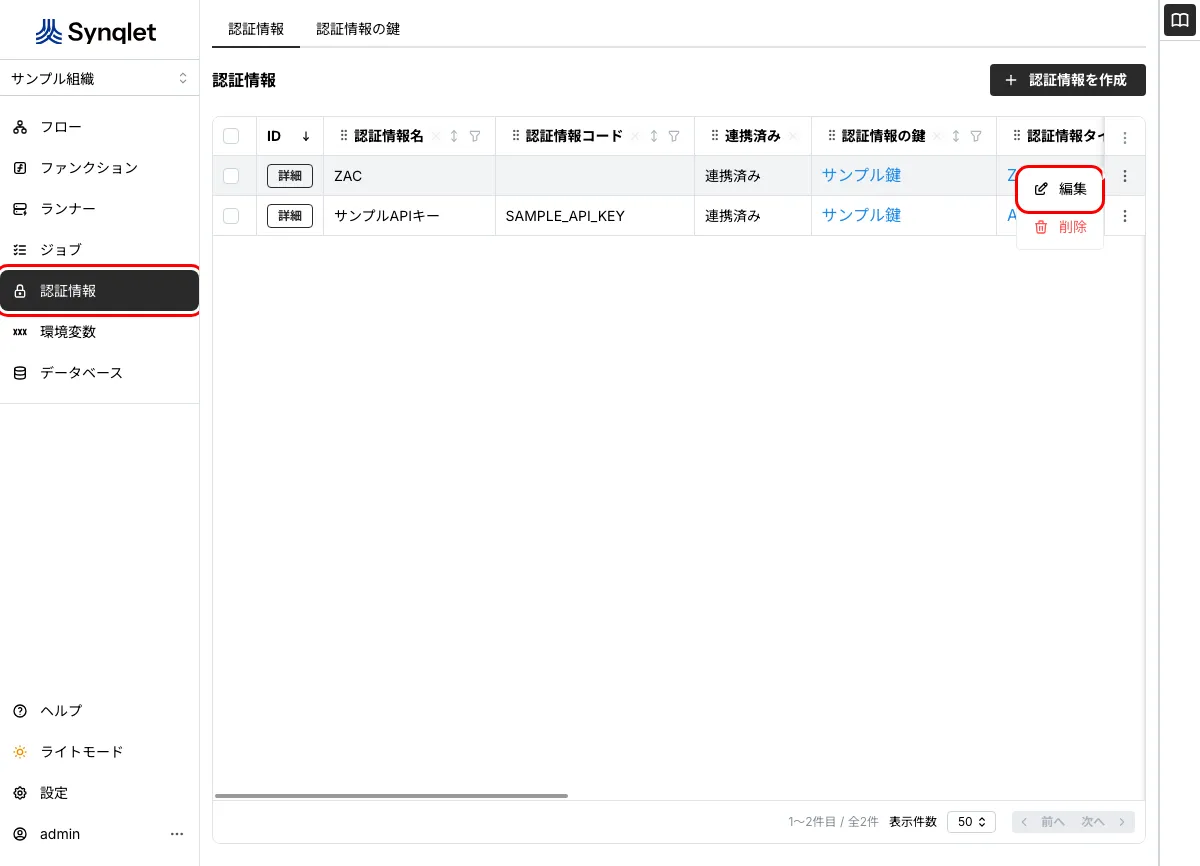
認証情報の編集を開く
認証情報の一覧(または詳細画面)で、再連携したい認証情報のメニューから「編集」を選びます。
-
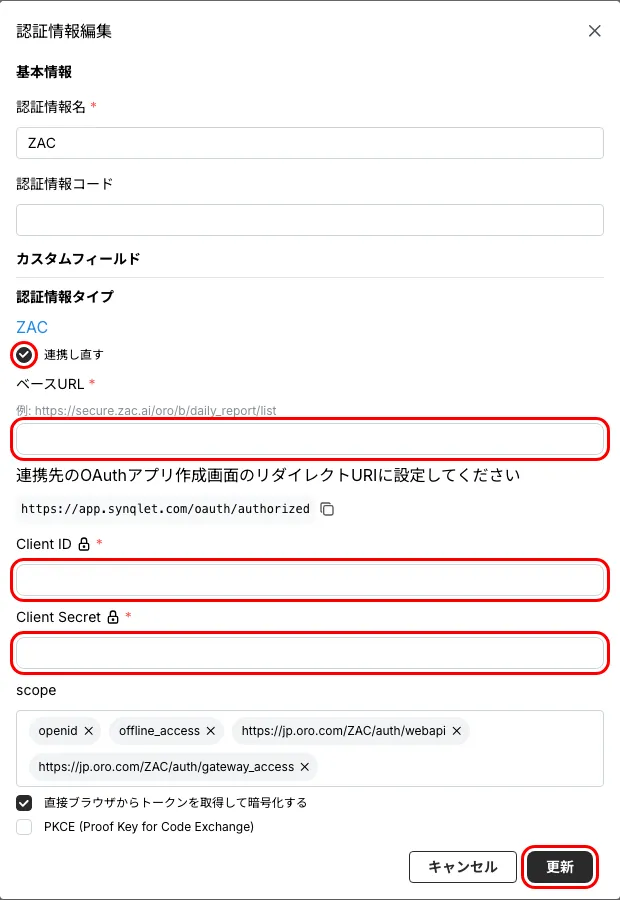
「連携し直す」にチェックを入れる
チェックを入れると、認証に必要な入力欄が表示されます。
-
作成時と同じ内容を入力して「更新」する
ベースURL・Client ID・Client Secret・scope など、認証情報を作成したときと同じ内容を入力します。「更新」すると連携先の認可画面が開くので、承認すると再連携が完了します。
AI エージェントから連携URLを受け取ったとき
Section titled “AI エージェントから連携URLを受け取ったとき”MCPサーバーで AI エージェントが認証情報を作ると、連携URL(/o/<組織ID>/credentials/<認証情報ID>/link)が案内されます。開くと、Synqlet 公式の OAuth クライアントがある連携先(Google・Box・Notion など)はそのまま連携先の認可画面に移り、許可すると連携が完了します。それ以外は、上の手順の入力欄が開いた状態の編集ダイアログが出ます。連携URLから開いた編集ダイアログには「連携し直す」のチェックボックスが無く、「更新」を押すと必ず連携します(名前だけを変えたいときは、認証情報の詳細画面の「編集」から開いてください)。
連携URLは再連携にも使えます。連携済みの認証情報で開いたときは、すぐには認可画面に移らず、連携の入力欄を開いた編集ダイアログが出ます。自分で用意した OAuth クライアントで連携していた場合は、方式を選び直してから連携してください。
名前だけを変更したいとき
Section titled “名前だけを変更したいとき”「連携し直す」にチェックを入れなければ、名前などの基本情報だけを更新できます。この場合は認可画面は開かず、保存済みのトークンもそのまま残ります。