

APIキーの発行
Synqlet API へのリクエストには APIキー が必要です。APIキーは組織ごとに、画面の「設定 > APIキー」から発行します。
APIキーを発行する
Section titled “APIキーを発行する”-
「設定 > APIキー」を開く
サイドメニューの設定から「APIキー」の画面を開きます。
-
「作成」をクリックする
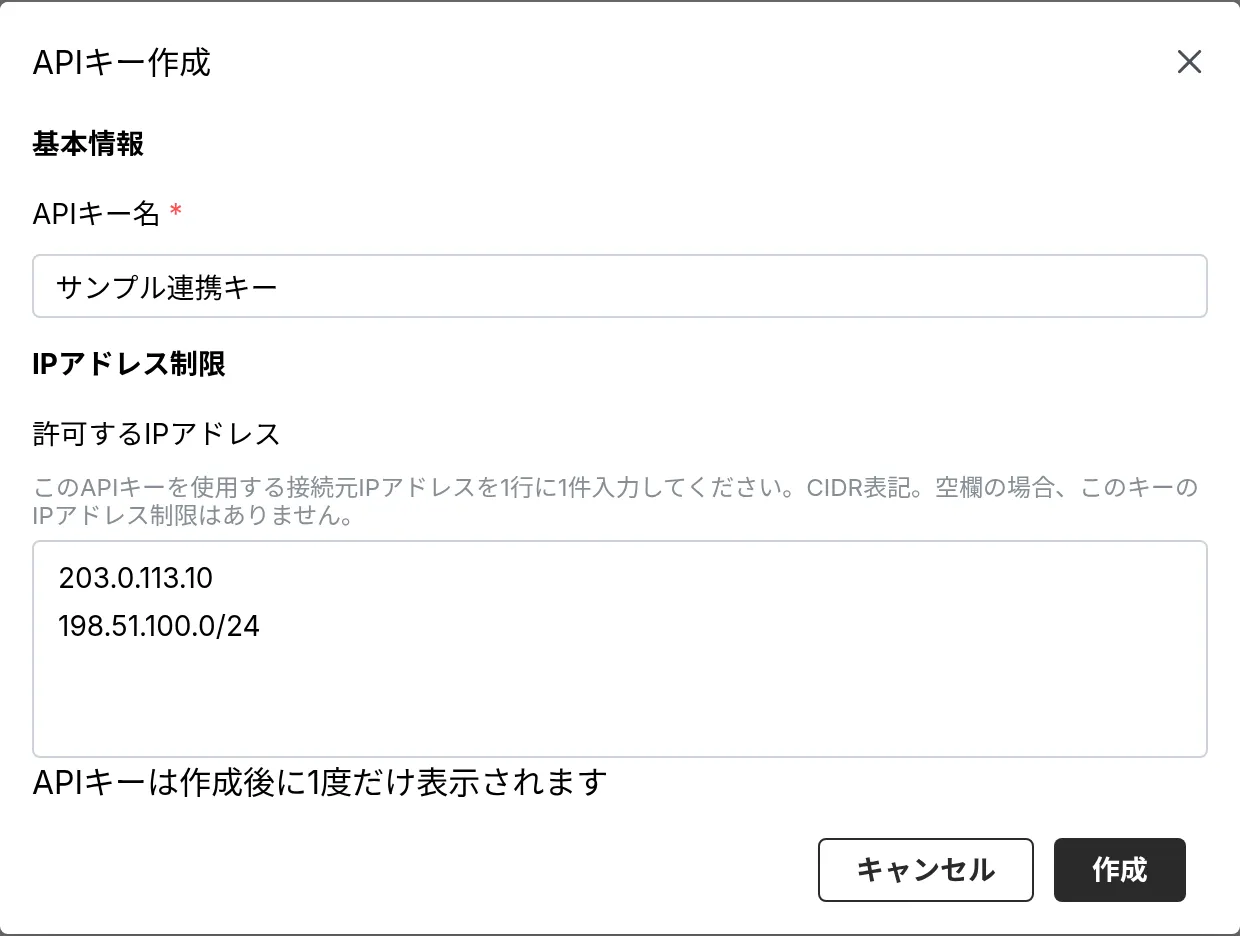
APIキー作成ダイアログが開きます。
-
APIキー名を入力する
後から見分けやすいように、用途がわかる名前(例:
本番バッチ連携)を付けます。 -
必要に応じて「許可するIPアドレス」を入力する
このキーを使うサーバーのIPアドレスまたはCIDR表記を1行に1件入力します。空欄の場合、このキーのIPアドレス制限はありません。
-
「作成」を押す
APIキーが発行され、キーの文字列が表示されます。
APIキーは作成後に1度だけ表示されます
Section titled “APIキーは作成後に1度だけ表示されます”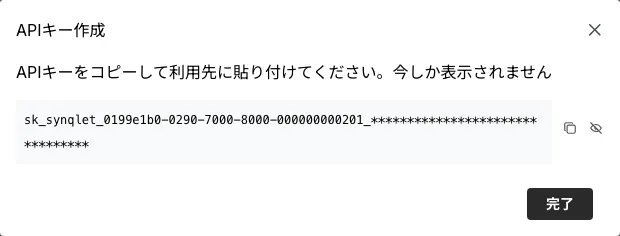
APIキーは次の形式の文字列です。
sk_synqlet_<id>_<secret>このキーをリクエストの X-API-Key ヘッダーに指定して利用します(API の概要 を参照)。
APIキーの権限と作成者について
Section titled “APIキーの権限と作成者について”APIキーは 発行した組織の管理者と同等の権限 を持ちます。組織をまたいだ操作はできません。
APIキーを発行できるのは、「管理者」 または 「APIキーの作成」 を許可されたメンバーです。→ メンバー管理
APIキーは発行したメンバーとは独立して動作します。
- 発行したメンバーが組織から外れたり、ユーザーが削除されたりしても、APIキーはそのまま使えます。
- APIキーが行った操作の作成者・更新者・実行者は、メンバーではなく そのAPIキー として記録されます。画面上は鍵のアイコンとAPIキー名で表示され、クリックするとそのAPIキーの詳細画面へ移動します(メンバーによる操作には人のアイコンが付き、メンバー一覧へ移動します)。→ イベント履歴
- 一覧画面の「作成者」「更新者」の絞り込みでは、メンバーとAPIキーの両方が選べます。特定のAPIキーが作ったものだけを一覧できます。
- 操作の記録が残るため、一度使ったAPIキーは削除できません。使うのをやめるときは「有効」をオフにします。
APIキーを使うのをやめる(無効にする)
Section titled “APIキーを使うのをやめる(無効にする)”不要になったキーや漏えいの恐れがあるキーは、「有効」をオフにして無効にします。無効にしたキーでリクエストすると認証に失敗します(401)。あとから有効に戻すこともできます。
IPアドレス制限
Section titled “IPアドレス制限”APIキーの作成時、または発行後に詳細画面で 編集 を押すと、「IPアドレス制限」の 許可するIPアドレス を設定できます。
- 接続元のIPv4・IPv6アドレス、またはCIDR表記を1行に1件入力します(最大100件)。例:
203.0.113.10、198.51.100.0/24、2001:db8::/32。 - 作成時に設定すると、最初のリクエストから許可リストが適用されます。そのキーは許可したIPアドレスからのみ利用できます。許可されていないIPや接続元を特定できないリクエストには403(
IP_ADDRESS_RESTRICTED)を返します。 - 発行後に制限を解除するには、編集で許可リストを空欄にして保存します。
- ブラウザではなく、APIキーを使うサーバーなどの外向きのIPアドレスを登録してください。
設定はAPIキーごとに独立しています。組織設定の画面用IP制限とは別の設定で、他のキー・画面からのアクセス・HTTPリクエストトリガーには影響しません。キーの許可リストに入っていないネットワークからでも、画面にアクセスできれば、「管理者」 または 「APIキーの作成」 を許可されたメンバーが編集ダイアログで設定を変更できます。
APIキーの取り扱いについて
Section titled “APIキーの取り扱いについて”- APIキーはパスワードと同等の機密情報です。第三者に共有したり、公開リポジトリにコミットしたりしないでください。
- 用途ごとにキーを分けて発行すると、漏えい時の影響範囲を限定できます。
- 不要になったキーや漏えいの恐れがあるキーは、「有効」をオフにして無効にしてください。
発行済みのAPIキーを確認・管理する
Section titled “発行済みのAPIキーを確認・管理する”「設定 > APIキー」の一覧画面では、発行済みのキーの名前・有効かどうか・作成日時・作成者などを確認できます。一覧からキーの有効・無効の切り替えも行えます。なお、一覧ではキーの文字列そのものは表示されません(マスクされます)。
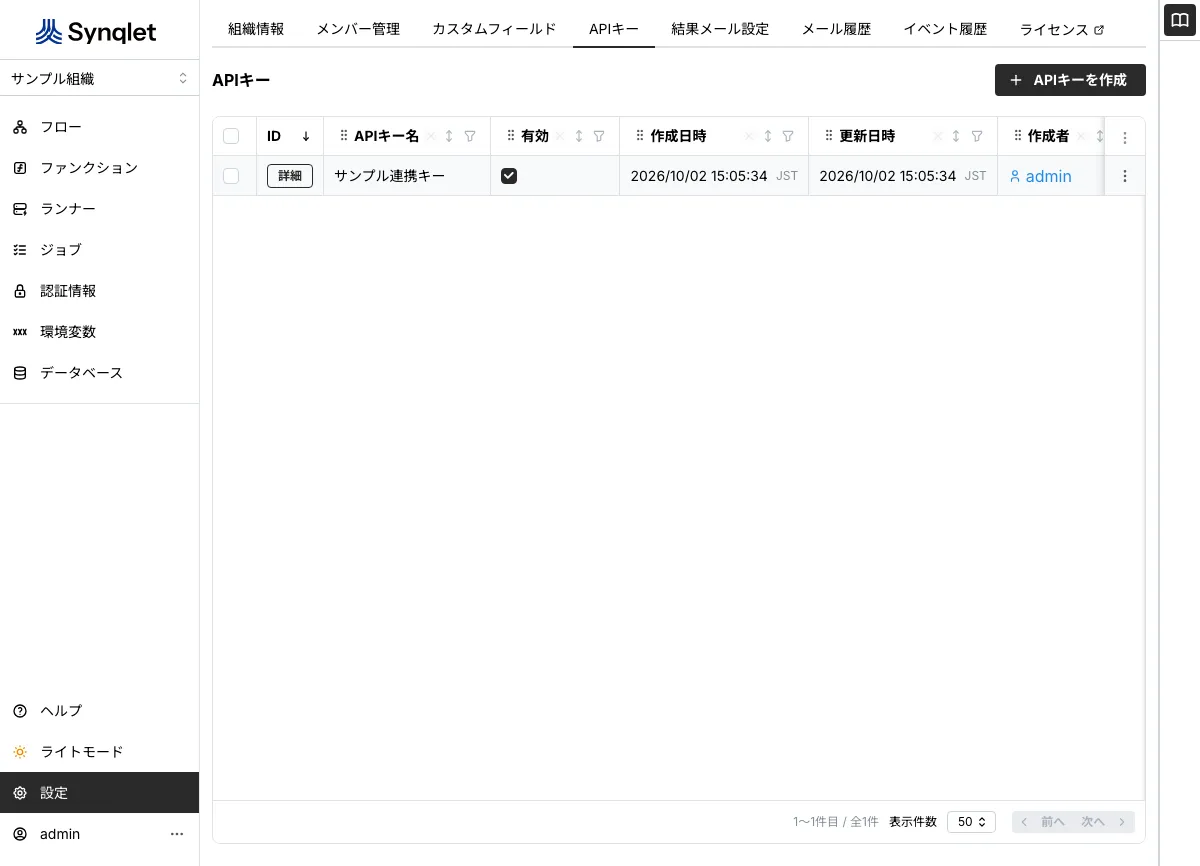
一覧からキーを開くと、詳細画面で次のものを確認できます。
- API使用履歴 — 使用日時・HTTPメソッド・URLのパス・リクエストボディサイズ・ステータス・レスポンスボディサイズ・関連するテーブル。参照系のAPIも記録します
- イベント履歴 — そのAPIキーで行った操作(作成・更新・削除や、ジョブのキャンセルなど)
- 実行したフロージョブ / 実行したランナージョブ — そのAPIキーで実行したジョブ(提供を終了したローカル stdio 版の MCPからのフローやファンクションのテスト実行など)。ジョブの実行はイベント履歴には残らないので、こちらで確認します
API使用履歴
Section titled “API使用履歴”有効なAPIキーを付けた要求を、新しい順に表示します。入力の検証や処理で失敗した要求も含みます。存在しないURLや廃止したAPIへの要求、JSONの解析や本文サイズの上限で拒否された要求も、有効なAPIキーが付いていれば記録します(短い間に大量に届いたときは、一部を記録しないことがあります)。キーのIPアドレス制限で拒否した要求(403)も記録するので、許可していない場所からキーが使われていないか確認できます。無効なキーや無効にしたキーによる要求は含みません。機能追加前の使用履歴は遡って記録されません。
ボディサイズはバイト単位で右揃えに表示します。リクエストボディサイズは、JSONの空白・改行や日本語も含めた解析前の本文を計測し、圧縮したJSONは展開後のサイズです。本文がなければ 0 B、計測できない要求は「不明」と表示します。2,147,483,647バイト以上のときは 2,147,483,647 B と表示します。本文そのもの・APIキーの秘密情報・ヘッダー・URLのクエリ文字列は保存しません。
ステータスはSynqletが返したHTTPステータスコード、レスポンスボディサイズは返した本文のバイト数(圧縮前)です。どちらも応答を返し終えたときに記録するため、処理中の要求や、応答を返し終える前に接続が切れた要求は - と表示します。
テーブルID・テーブルコードを指定するAPIは、対象のテーブルの詳細画面でも確認できます。テーブル作成APIの履歴は、作成に成功したテーブルにも紐づきます。複数テーブルを扱う rows-batch は、1件の使用履歴をそれぞれのテーブルに紐づけます。履歴に記録されたAPIキーを使わなくなった場合は、削除ではなく無効にしてください。
行APIはURL末尾の / の有無にかかわらず同じ操作として処理します。履歴のURLは呼び出し時の表記を保持するため、/rows と /rows/ はそれぞれの表記で残りますが、どちらも同じテーブルに紐づきます。
公開REST APIから操作できない機能
Section titled “公開REST APIから操作できない機能”ファンクションのテスト実行(test-run / test-run-code)、メンバーの招待・更新・削除・一括操作、ランナーの作成・更新・削除・キー再発行・一括操作は公開REST APIから利用できません。画面から操作してください。
ランナーの参照APIはランナーキーを返しません。関連データ(relations)経由でも取得できません。ランナー自身の状態確認・ポーリング用APIは継続して利用できます。